ノートPCもメンテナンスをした方が良い
皆さんはノートPCを使っていて、「なんだか以前より動きが重たいな~。」とか、「最近やたらと中のファンが回る。」
といった経験はないでしょうか?
それ、ひょっとしたらノートPCからの黄色信号かもしれません。
放っておくと最悪の場合故障につながるケースもあるので早めにメンテナンスをした方がいいでしょう。
そう、私の様にノートPCをダメにしてしまう前に。(爆)
冷却ファン
という事で今回はノートPCのメンテナンス、「冷却ファンの清掃」についてお話していきたいと思います。
PC内部にはCPU(Central Processing Unit)と呼ばれるパーツが内蔵されております。
これはいわばPCの頭脳の様なもので、CPUの性能によってPCの性能がほぼ決まるといっても過言ではありません。
このパーツが色んな情報を処理をしてくれるおかげで快適にPCが使えるのですが、この時にどうしても「熱」が発生してしまいます。
CPUというのは温度が上がり過ぎると著しく性能が低下してしまいます。
そこで、CPUの温度上昇を検知すると冷却ファンというパーツが作動して、熱を取り除き性能低下を防ぐ。
というのが正常な動きです。
普段PCを使っていると、時折「フォーーーン」という音を聞いたことがあると思いますが、あの音が冷却ファンの音なんです。
最悪の場合、故障するケースも
冷却ファンが正常に動作できずにいると、CPUは温度が上昇しすぎて処理速度が著しく低下してしまいます。
私のケースを例に挙げますと、最悪の場合ノートPCがダメになりました。
具体的な症状としては、PCの動作がやたらと重くなる時がありその頻度が日増しに増えていきました。
当時の私は全くと言っていいほどPCに関する知識がなかったので、原因も皆目見当がつきませんでした。
ストレスを感じながらPCを使っているとなんだか焦げ臭いニオイとともにモニターのヒンジ部分あたりから白い煙が出ててかなりびっくりしたのをおぼえています。
まもなく画面も真っ暗になりそれ以降PCが立ち上がることはありませんでした。
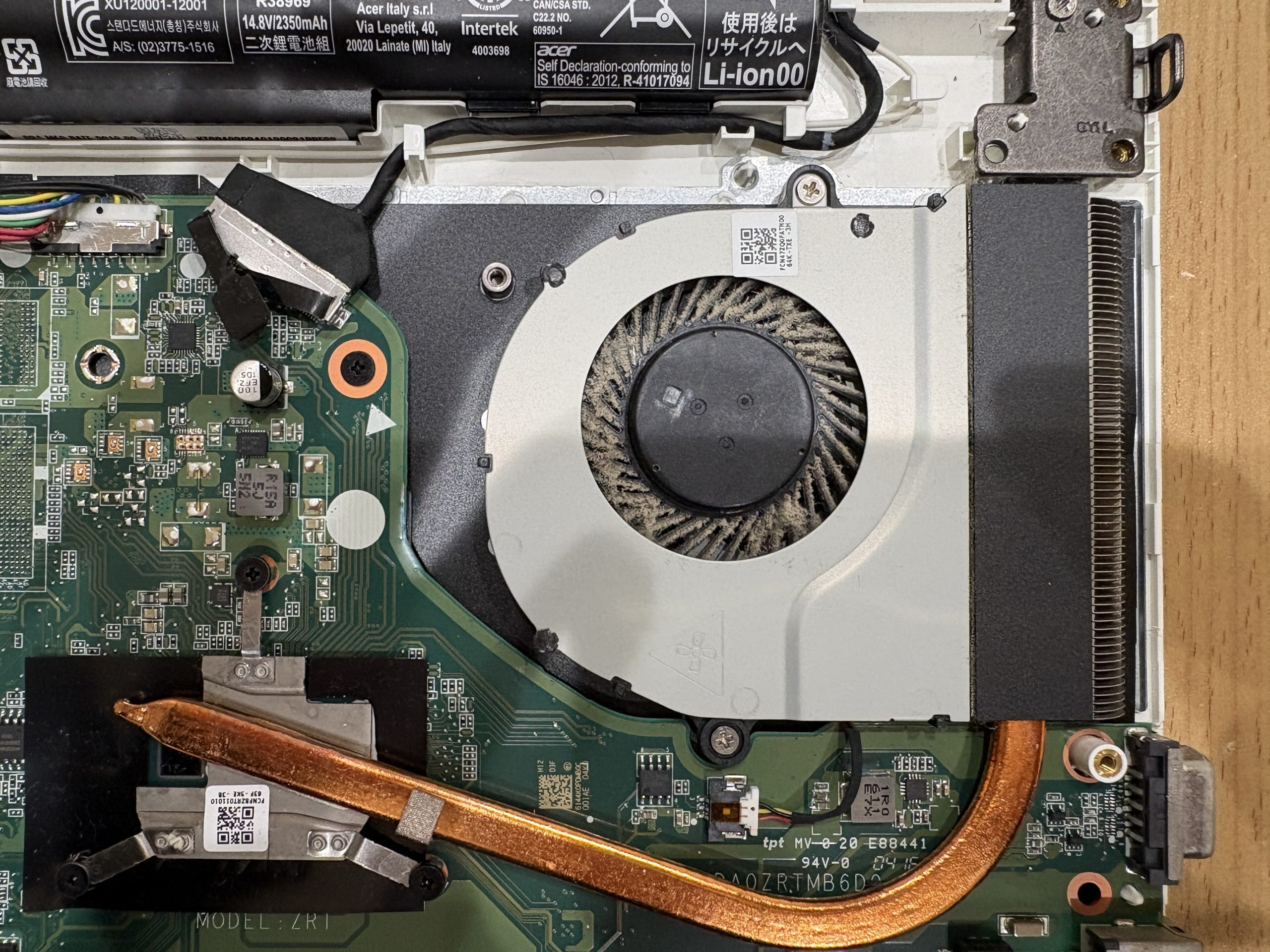
後に内部を分解してみてわかったのですが、冷却ファンの中にホコリがごっそりとたまっており、さらに液晶モニターとの接続ケーブルに焦げ付いた痕跡がありました。
おそらく冷却ファンが正常に動作出来なかったせいでCPUの温度が上がり過ぎ、
その影響で液晶モニターとの接続ケーブルを焦がしてしまったようです。
私がみた白い煙はこの時の物だったと思われます。
分解と清掃方法
この経験からノートPCもメンテナンスが必要だという結論にいたりました。
参考程度に非常に簡単ではありますが、私のノートPCの分解手順を載せておきます。
まず裏面のすべてのビスを外します。
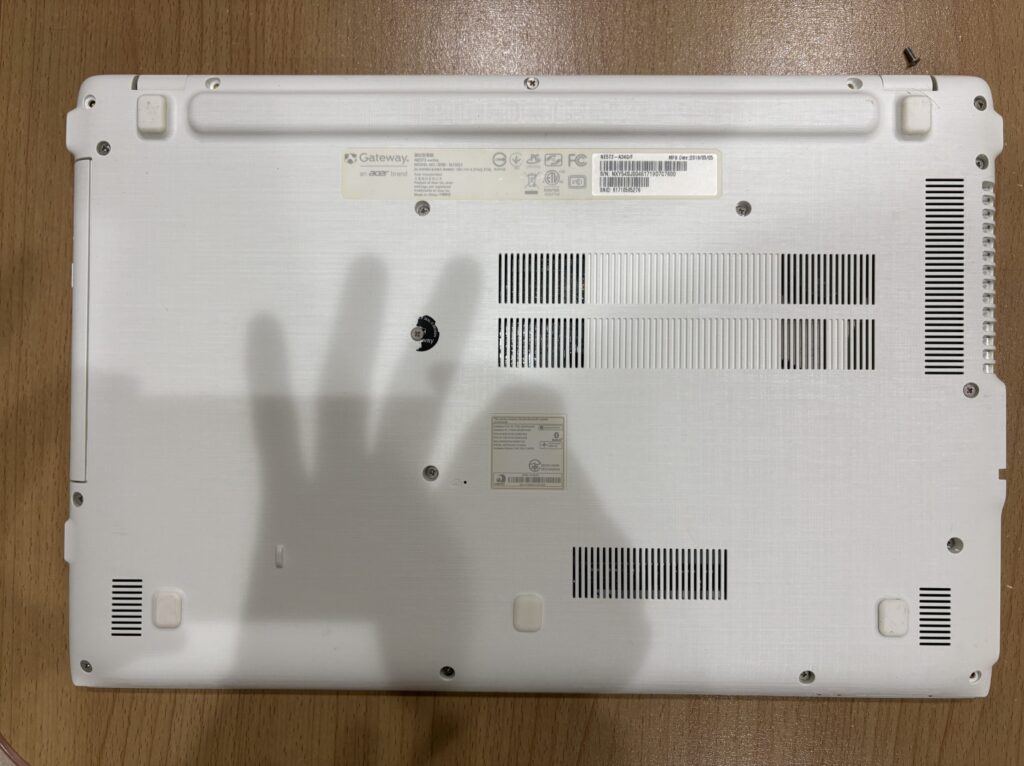
外したらディスクドライブを取り外します。
次に裏面全体のプラスチックのカバーを取る為、側面の隙間にマイナスドライバーか何かを差し込みながらパキパキと外していきます。
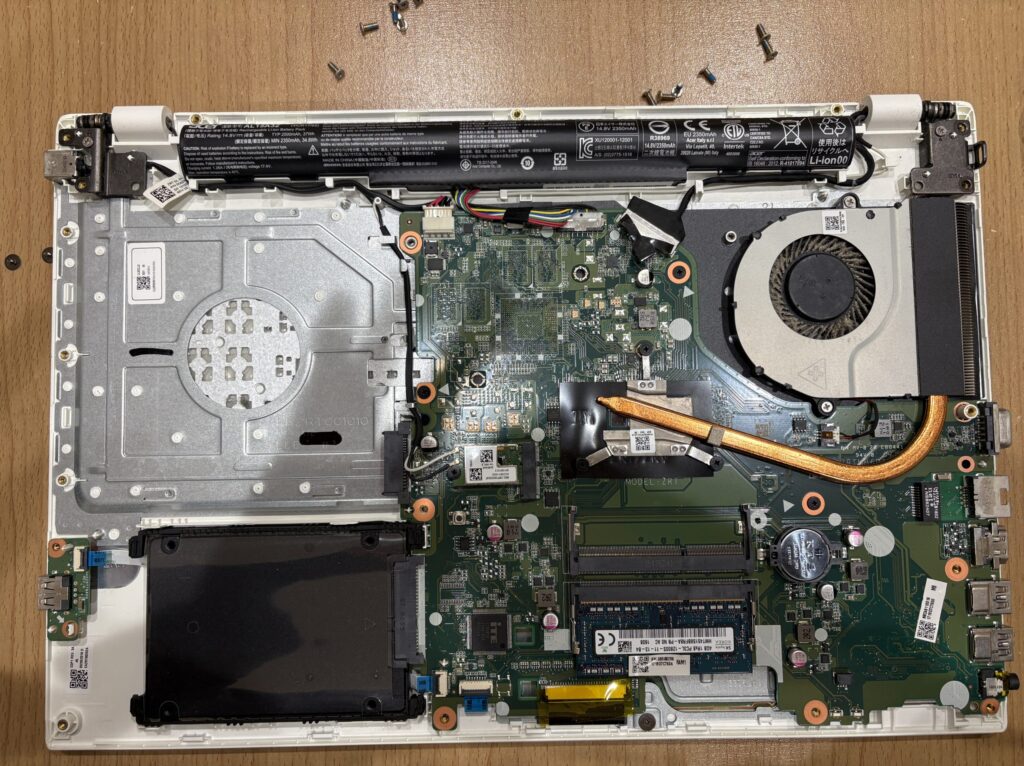
するとこの様に内部があらわになります。冷却ファンは右上の扇風機の様な丸いパーツです。
安全の為にバッテリーを先に取り外し、5分ほど待ってから作業してくださいね。
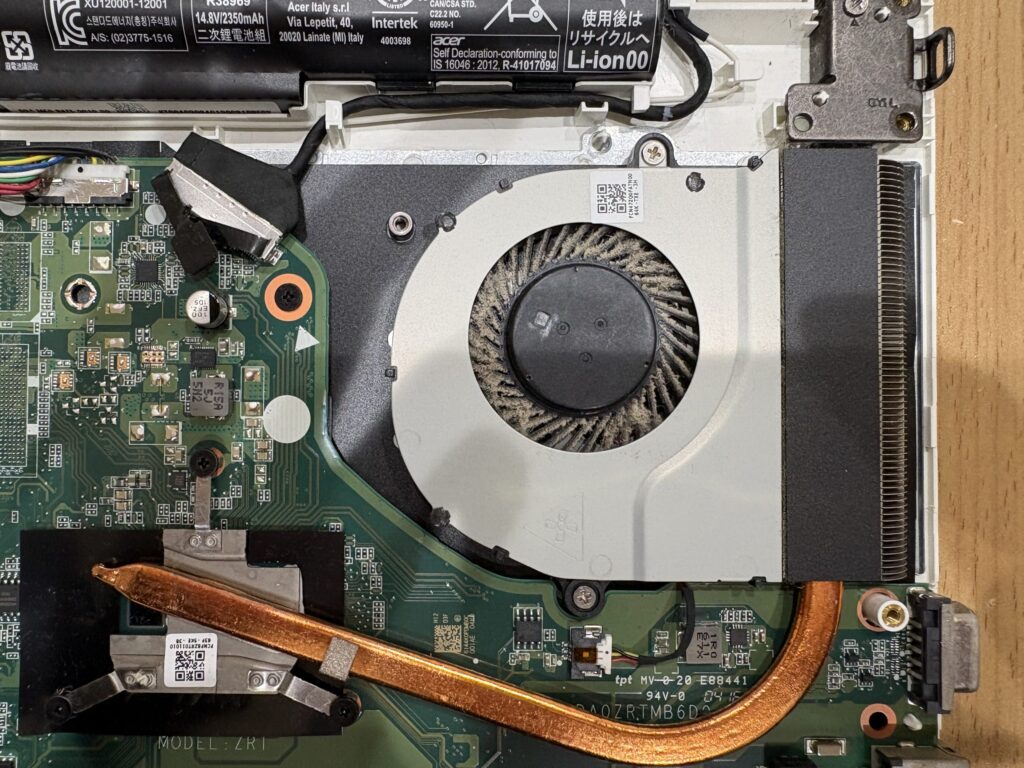
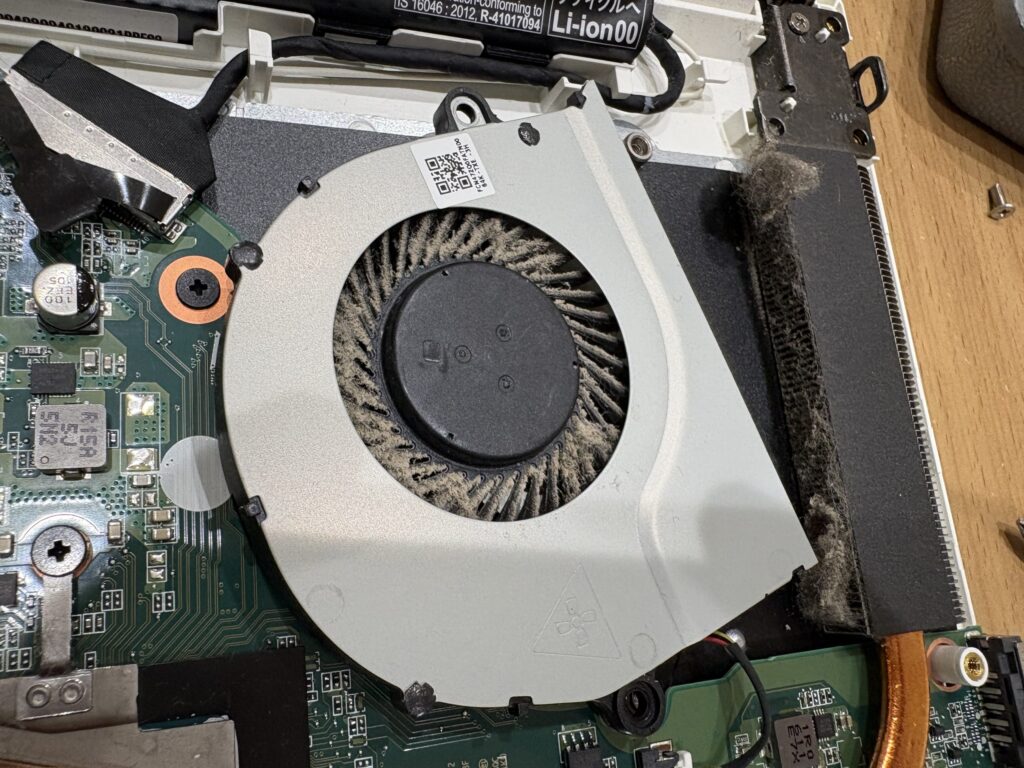
ホコリだらけですね。冷却ファンの取り付けビスを外してエアーダスターで清掃すれば完了です。
ちなみにこのノートPCは廃棄予定なので掃除はしていないんですが。。。
(掃除せぇへんのか~い!!実は今回の撮影の為に物置からわざわざ引っ張り出してきたのです。)
清掃が終われば逆手順で戻していけば完了です。
メーカー保証と自己責任
多くのノートPCの場合は一度分解するとメーカー保証が受けれなくなると思いますので、
保証期間内であれば異常を感じた時点で修理依頼に出した方が良いかと思います。
今回のようなケースは保証期間が切れているもしくはどうしても急ぎで症状の改善を試みたいといった人向けだと思います。
要は分解はあくまで自己責任という事ですね。
私個人としては、分解してみると色々勉強になる事があるので出来るならば挑戦してみても良いのではと思います。
ではまた!

コメント